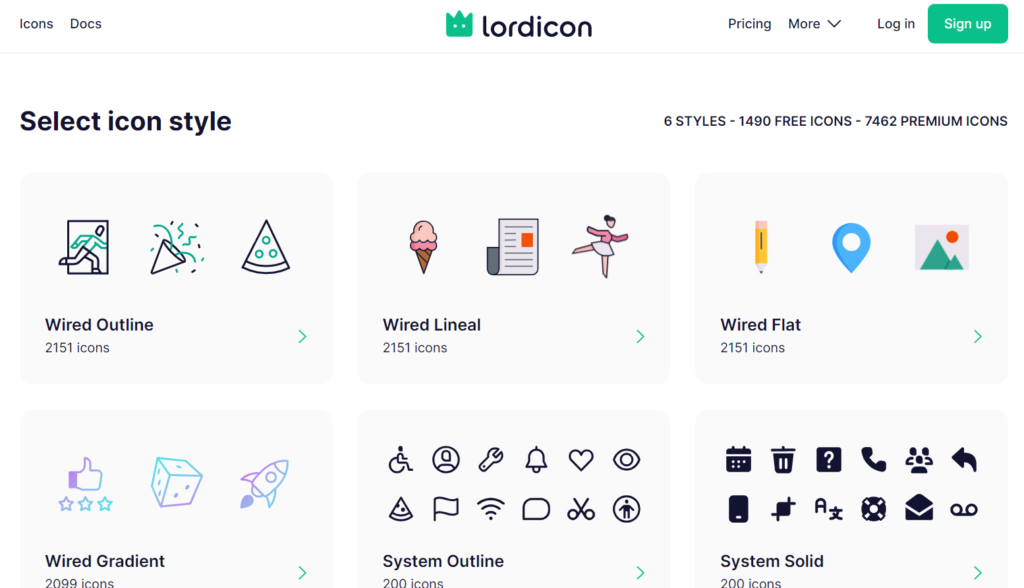
こちらの記事では、アニメーションアイコン素材サイト「Lordicon」の使い方を解説するぞ。
英語のサイトなのでちょっと分かりづらかったんですよね。
この記事では登録からダウンロードまでの使い方を、分かりやすく解説するから、ぜひ参考にしてくれ!
頼もしい!ありがとうございます!
Lordiconはこちら
まずは登録
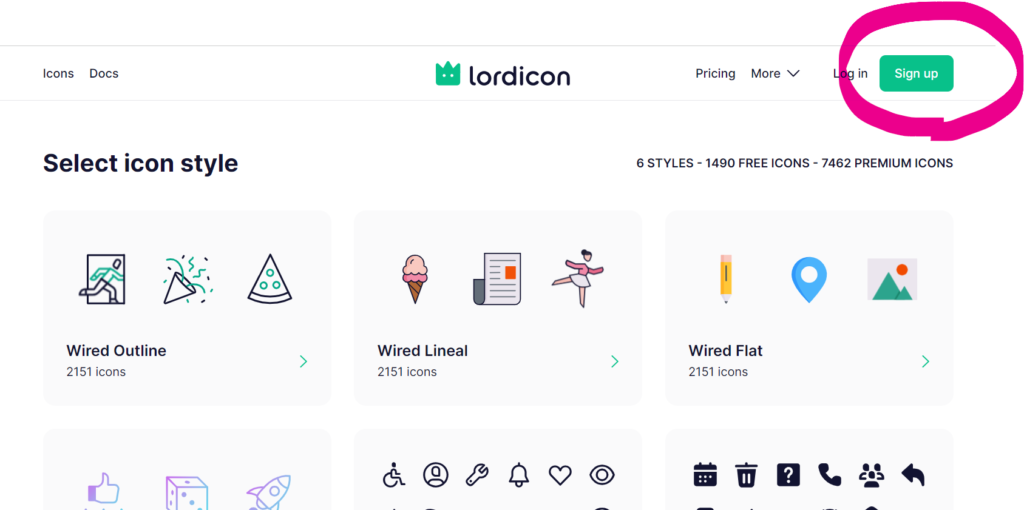
画面右上の「Sign up」をクリック。
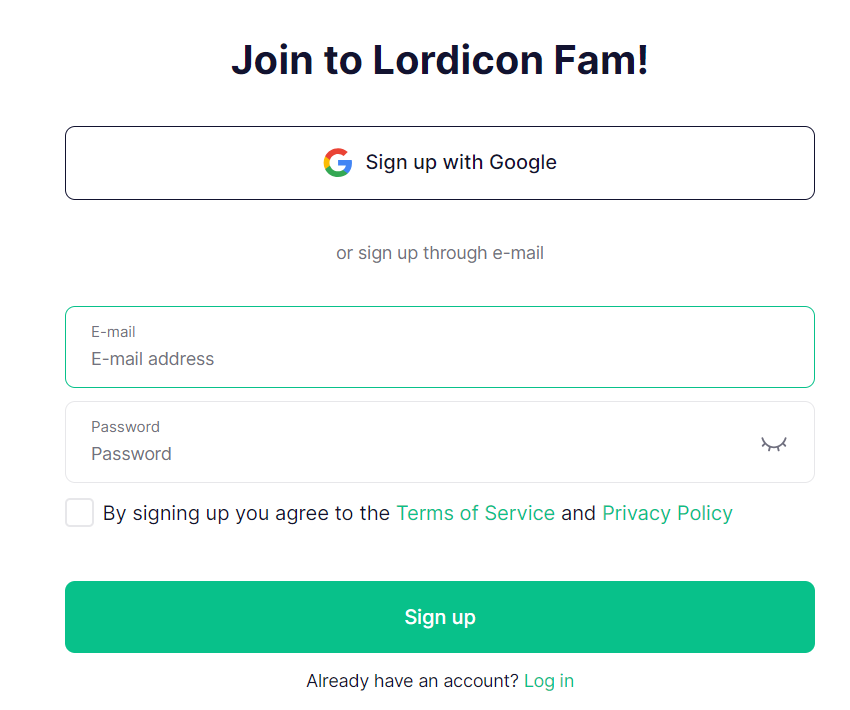
Googleアカウントもしくはメールアドレスとパスワードでアカウント登録します。
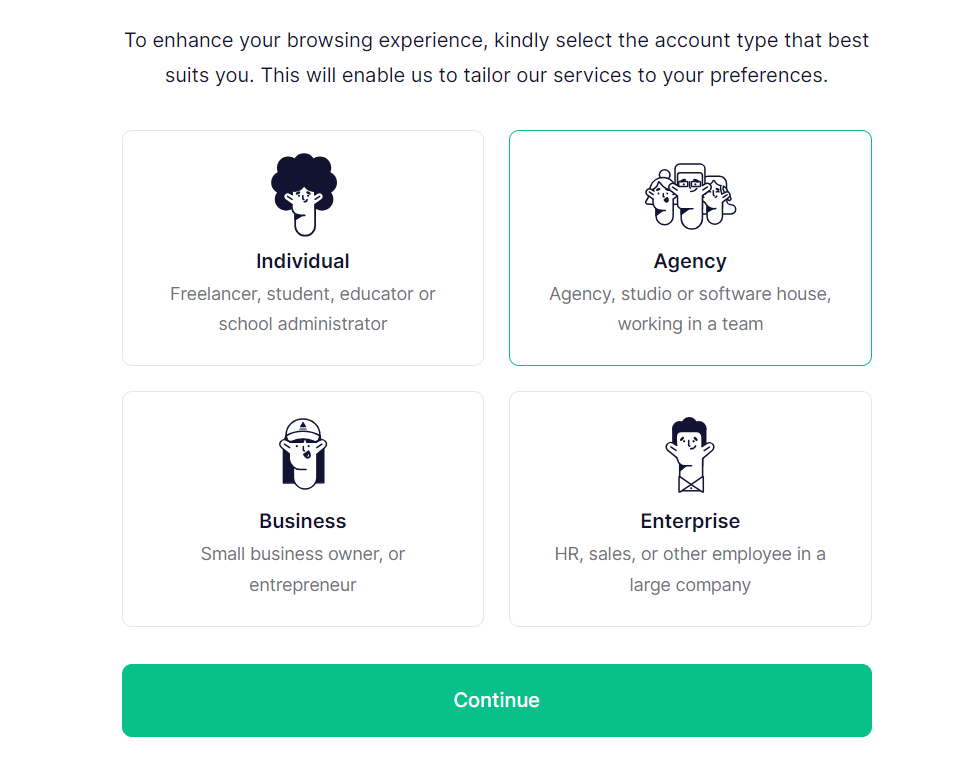
アカウントの種類を選択して「Continue」をクリック。
フリーランスや学生は「individual」、代理店やソフトウエア開発チームなどのチームで働いている場合は「Agency」、自営業や起業家は「Business」、HRや営業など、大企業の社員は「Enterprise」。この中から自分にもっとも近いものを選択しましょう。
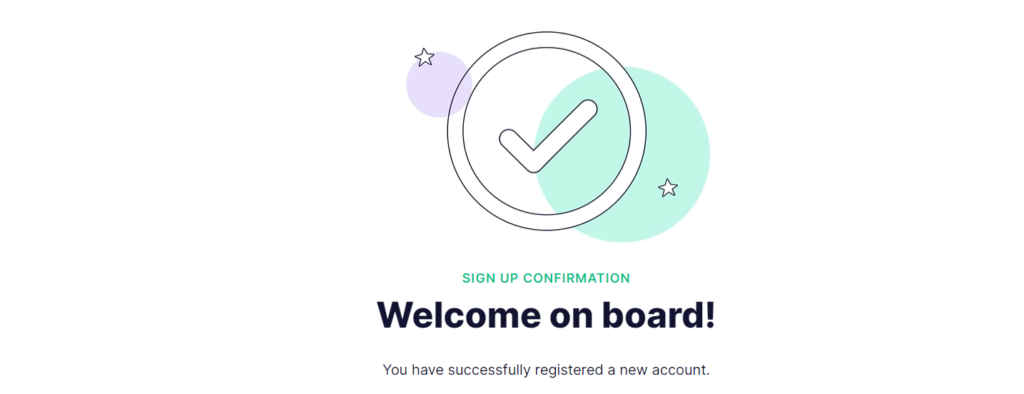
登録完了!
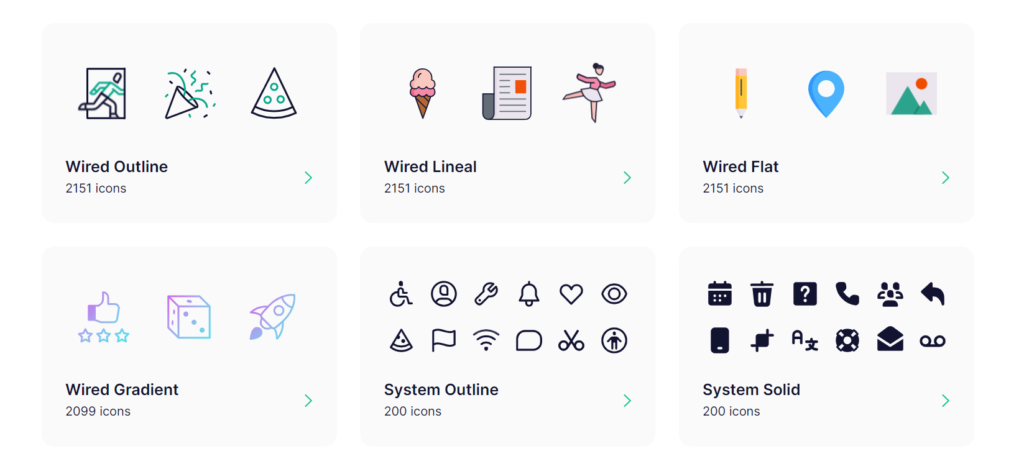
「Icons」からアイコンを選んでダウンロード
今回は下段真ん中にある「System Outline」を選んでみました。
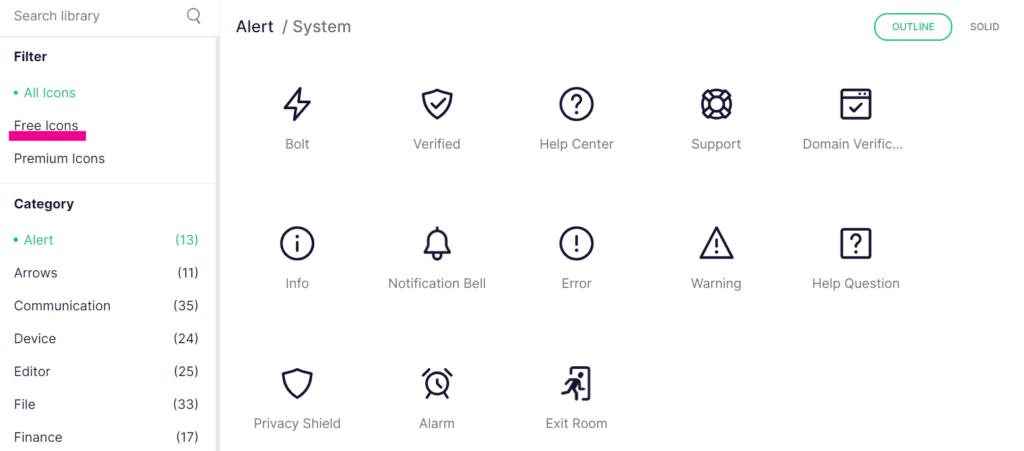
左側の検索窓やカテゴリーからアイコンが探せます。
無料アイコンから探したい場合は「Free Icons」をクリックすればOK。
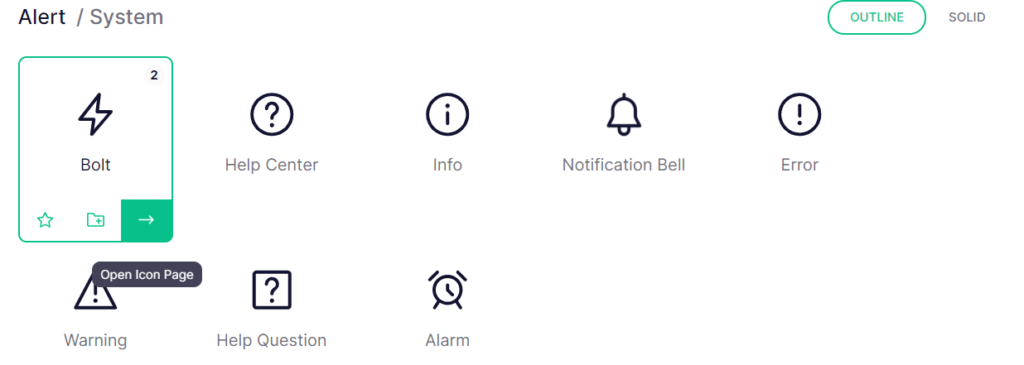
気になるアイコンがあったら、マウスオーバーして「Open Icon Page」をクリック。
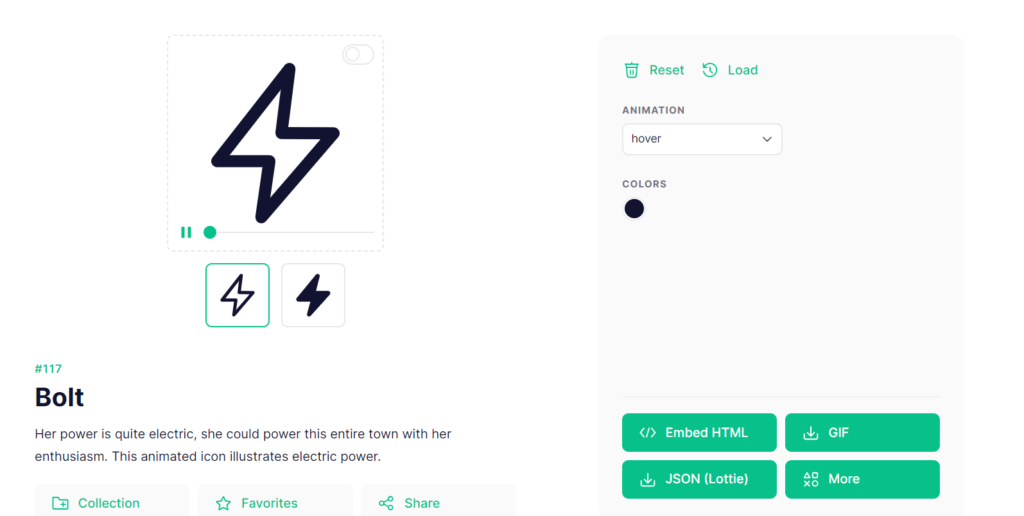
右下のダウンロードボタンから、形式を選んでダウンロ―ドが可能。
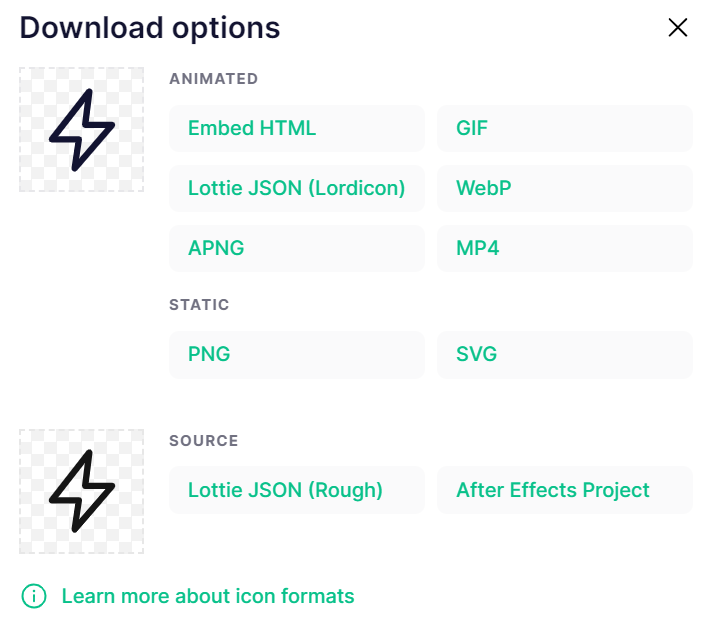
「More」をクリックすればさまざまなダウンロードオプションが選択できます。
おわりに
今回はLordiconの基本的な使い方を解説しました。
Lordiconは、その簡単な操作性と多様なアイコン素材で知られています。無料プランで使用可能な素材だけでも、ウェブデザインやプレゼンテーション、SNS投稿などに活用できます。
また、プレミアムプランではさらに幅広い選択肢があり、プロジェクトに合わせたアイコンを選ぶことができます。アイコンのカスタマイズも自由自在で、独自の表現が可能です。お気に入りのアイコンを見つけて、クリエイティブなプロジェクトに彩りを加えましょう。
手軽に素材を利用できるLordiconは、デザイナーからビジネスパーソンまで幅広いユーザーにおすすめです。ぜひ、その魅力を活かして、自分らしいクリエイションを実現してください!